

Πιθανότατα γνωρίζετε ήδη πώς να μετατρέψετε ένα εγγενές έγγραφο του Microsoft Office σε PDF χρησιμοποιώντας τις ενσωματωμένες λειτουργίες της σουίτας του Microsoft Office, εάν τη χρησιμοποιείτε με το Wine σε GNU/Linux. Ακόμα κι αν χρησιμοποιείτε το LibreOffice ή κάποια άλλη σουίτα γραφείου, θα εξακολουθείτε να είναι εύκολο να μετατρέψετε το έγγραφό σας σε μορφή PDF για ευκολότερη κοινή χρήση χάρη στα εργαλεία που περιλαμβάνονται σε αυτές τις σουίτες. Προηγουμένως, έπρεπε να χρησιμοποιήσετε άλλα εργαλεία για αυτό. Στη συνέχεια αναπτύχθηκαν ορισμένα πρόσθετα (plugins) και τώρα αυτές οι λειτουργίες είναι ενσωματωμένες απευθείας στις σουίτες.
Αλλά αυτό δεν είναι που θα εξηγήσουμε σε αυτό το άρθρο. Αντίθετα, μας ενδιαφέρει η αντίστροφη διαδικασία: η μετατροπή ενός PDF σε έγγραφο Word ή LibreOffice, είτε πρόκειται για .doc, .docx είτε για άλλη μορφή. Αν και δεν είναι τόσο συνηθισμένη όσο η αντίστροφη μετατροπή που περιέγραψα στην πρώτη παράγραφο, πολλοί άνθρωποι χρειάζεται να μετατρέψουν έγγραφα PDF σε μια πιο φιλική προς το χρήστη μορφή για επεξεργασία. Επομένως, θα εξηγήσουμε τα απλά βήματα για τη μετατροπή PDF σε Word.
Ποιες είναι οι διαφορές μεταξύ ενός PDF και άλλων μορφών:

Το PDF σημαίνει Portable Document Format (Φορητή Μορφή Εγγράφου). Αναπτύχθηκε από την Adobe Systems και είναι σήμερα μια από τις πιο δημοφιλείς μορφές επειδή είναι ανεξάρτητη από τις πλατφόρμες λογισμικού και υλικού που χρησιμοποιούνται—εξ ου και το "φορητό" μέρος. Αυτό σημαίνει ότι μπορούμε να δούμε το περιεχόμενο από διάφορα λειτουργικά συστήματα και ένα ευρύ φάσμα προγραμμάτων, καθιστώντας το τον βασιλιά του ιστού για την προσέγγιση των διαφόρων υπολογιστών που υπάρχουν.
Έγινε τόσο σημαντικό που τυποποιήθηκε το 2008 σύμφωνα με το πρότυπο ISO 32000-1. Αλλά δεν είναι όλα τα πλεονεκτήματα. Η φορητότητά του, η ευκολία προβολής, το μικρό μέγεθος και η δυνατότητα προσαρμογής στη διαμόρφωσή του έχουν και τα μειονεκτήματά του . Για παράδειγμα, η επεξεργασία αυτών των αρχείων PDF απαιτεί την αγορά λογισμικού επί πληρωμή, όπως οι εκδόσεις PRO των προϊόντων Adobe Acrobat. Δεδομένου ότι είναι δύσκολο ή αδύνατο να επεξεργαστούν χωρίς συγκεκριμένο λογισμικό, η εργασία με αυτά γίνεται περίπλοκη, γι' αυτό και οι άνθρωποι επιδιώκουν να τα μετατρέψουν σε επεξεργάσιμα έγγραφα, όπως θα σας δείξουμε σε αυτό το σεμινάριο.
Είναι αλήθεια ότι υπάρχουν κάποιες εναλλακτικές λύσεις για Linux όπως το PDF Studio Pro ή το PDF Edit , αλλά ειλικρινά, αυτές οι εναλλακτικές λύσεις δεν είναι τόσο ώριμες ή ολοκληρωμένες όσο της Adobe...
Πώς να μετατρέψετε το Word σε PDF:
Από το Microsoft Office:
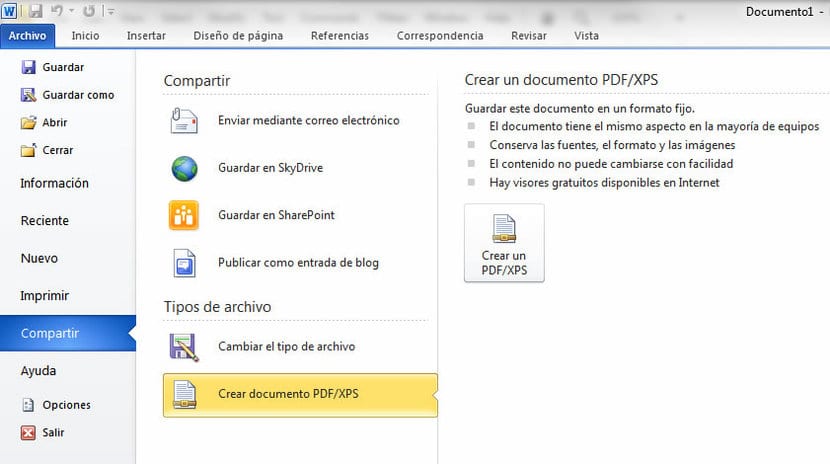
Για να μετατρέψετε οποιοδήποτε έγγραφο γραφείου, είτε πρόκειται για .doc, .docx, .ppt, .pptx κ.λπ., εάν εργάζεστε με τη σουίτα Microsoft Office ή το Office 365 από την πλατφόρμα web, μπορείτε να ακολουθήσετε τα παρακάτω βήματα για να το μετατρέψετε σε μορφή PDF:
- Ανοίξτε το πρόγραμμα από το οποίο θέλετε να εργαστείτε. Μπορεί να είναι Word, PowerPoint κ.λπ.
- Μεταβείτε στο μενού Αρχείο.
- Κάντε κλικ στο Εξαγωγή.
- Και επιλέξτε τη μορφή PDF.
- Στο αναπτυσσόμενο μενού μπορείτε να επιλέξετε το όνομα του εγγράφου PDF και πού μπορείτε να το αποθηκεύσετε, καθώς και να επιλέξετε μεταξύ μιας κανονικής ή ελαφριάς μορφής (ειδικά για δημοσίευση στο διαδίκτυο). Εάν εμφανίσετε τις επιλογές, θα σας επιτρέψει επίσης να επιλέξετε τις σελίδες για μετατροπή, σελιδοδείκτες κ.λπ.
- Κατά την αποδοχή και αποθήκευση, το έγγραφο του γραφείου θα αρχίσει να εξάγεται σε PDF και θα το έχουμε έτοιμο.
Είτε εργάζεστε από το περιβάλλον εργασίας ιστού του Office στο cloud είτε από τις εφαρμογές Office 365 της Microsoft για Android...
Από το LibreOffice / OpenOffice:
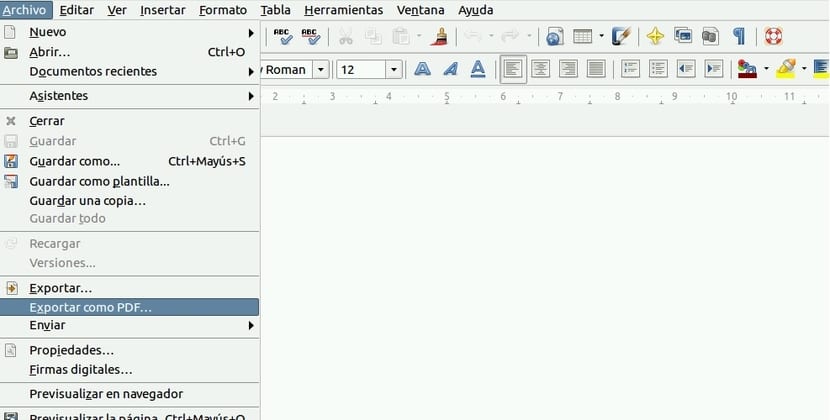
Αν χρησιμοποιείτε μια δωρεάν σουίτα γραφείου, είναι εξίσου εύκολο, αν όχι ευκολότερο. Με το LibreOffice ή το OpenOffice, απλώς ακολουθήστε τα παρακάτω βήματα:
- Ανοίξτε το πρόγραμμα με το οποίο εργάζεστε, για παράδειγμα Παρουσίαση, Συγγραφέας, ...
- Με το έγγραφο που θέλετε να εξαγάγετε σε PDF ανοιχτό, μεταβείτε στο μενού Αρχείο.
- Επιλέξτε την επιλογή Εξαγωγή σε PDF.
- Επιλέξτε το όνομα και πού να αποθηκεύσετε.
- Έτοιμοι, έχετε ήδη δημιουργήσει το PDF σας.
Μετατροπή PDF σε Word
Στην περίπτωση της αντίστροφης λειτουργίας, οι σουίτες γραφείου συνήθως δεν διαθέτουν επιλογές μετατροπής ενός PDF σε επεξεργάσιμο έγγραφο ή, αν διαθέτουν, δεν είναι τόσο εύκολα προσβάσιμες όσο οι επιλογές μετατροπής ενός εγγράφου σε PDF. Για παράδειγμα, εάν έχουμε εγκατεστημένο το LibreOffice (και το πακέτο libreoffice-common) στην διανομή μας, μπορούμε να χρησιμοποιήσουμε μια απλή εντολή για να μετατρέψουμε ένα PDF σε μία από τις μορφές που είναι συμβατές με την αγαπημένη μας δωρεάν σουίτα γραφείου. Πώς; Ως εξής:
cd /nombre/directorio/donde/esta/pdf

soffice --infilter="writer_pdf_import" --convert-to doc nombre.pdf
Αυτό θα μετατρέψει το έγγραφο με όνομα name.pdf (το οποίο θα πρέπει να αντικαταστήσετε με το όνομα του PDF σας) σε αρχείο .doc, ώστε να μπορείτε να το επεξεργαστείτε εύκολα. Φυσικά, πρέπει να το εκτελέσετε από τον κατάλογο όπου βρίσκεται το PDF για να λειτουργήσει. Αν θέλετε, μπορείτε να αλλάξετε τη μορφή .doc σε κάποια άλλη, όπως .odt, κ.λπ.
Ένας άλλος τρόπος θα μπορούσε να είναι αυτός εδώ, σε αυτήν την περίπτωση για ένα αρχείο .docx συμβατό με το Word:
libreoffice --invisible --convert-to docx:"MS Word 2007 XML" nombre.pdf
Και αυτές δεν είναι οι μόνες επιλογές για την εκτέλεση αυτών των τύπων μετατροπών. Υπάρχουν και άλλες εναλλακτικές λύσεις. Αν προτιμάτε, μπορείτε να εγκαταστήσετε το πακέτο Abiword και να εκτελέσετε την ακόλουθη εντολή:
abiword --to=doc nombre.pdf
Η τελευταία λύση θα ήταν να αγοράσετε το λογισμικό Adobe Acrobat Pro για να επεξεργαστείτε αρχεία PDF ή να τα μετατρέψετε σε άλλες μορφές, συμπεριλαμβανομένων των .doc και .docx, μεταξύ άλλων. Ωστόσο, για να το κάνετε αυτό, θα χρειαστεί να χρησιμοποιήσετε μια εικονική μηχανή με Mac ή Windows για να το εκτελέσετε ή να εγκαταστήσετε απευθείας το Adobe Acrobat Pro χρησιμοποιώντας το Wine.
Αν έχετε οποιεσδήποτε ερωτήσεις, μην ξεχάσετε να αφήσετε τα σχόλιά σας …
Δείκτης