

Στον κόσμο του Gnu / Linux, το πιο συνηθισμένο θέμα είναι να δοκιμάσετε διάφορες διανομές. Μια εργασία που έγινε πιο ιογενής χάρη σε εικονικές μηχανές και λογισμικό εικονικοποίησης. Αυτό συμβαίνει επειδή αυτά τα μηχανήματα μας επιτρέπουν να εγκαταστήσουμε όσα λειτουργικά συστήματα θέλουμε χωρίς να διαγράψουμε τον υπολογιστή μας ή να χρειαστεί να κάνουμε διαμερίσματα στον σκληρό μας δίσκο.
Στη συνέχεια, θα μιλήσουμε για το VirtualBox, ένα λογισμικό εικονικοποίησης, πώς να αποκτήσετε και να εγκαταστήσετε αυτό το λογισμικό και πώς να δημιουργήσετε μια εικονική μηχανή.
Τι είναι το VirtualBox;
Η εικονικοποίηση ή η εξομοίωση ορισμένων πλατφορμών είναι κάτι που μπορεί να επιτευχθεί σε οποιοδήποτε λειτουργικό σύστημα, συμπεριλαμβανομένων των διανομών GNU/Linux. Μπορεί να θέλουμε να εξομοιώσουμε ένα μόνο πρόγραμμα, οπότε θα χρησιμοποιήσουμε το Wine , ή μπορούμε να επιλέξουμε να εξομοιώσουμε ή να εικονικοποιήσουμε ένα ολόκληρο λειτουργικό σύστημα.
Αυτό μπορεί να επιτευχθεί εφόσον το λειτουργικό σύστημα που θέλουμε να εικονικοποιήσουμε καταναλώνει λιγότερους πόρους από το υλικό μας . Αυτό είναι ένα πολύ σημαντικό σημείο που πρέπει να λάβουμε υπόψη, καθώς η προσπάθεια εικονικοποίησης κάτι πιο ισχυρού από το υλικό ή τον υπολογιστή μας θα καθιστούσε το μηχάνημα εντελώς άχρηστο, με αποτέλεσμα να μην ανταποκρίνεται για ένα χρονικό διάστημα ή να αναστέλλει τη δραστηριότητα του λογισμικού για λόγους ασφαλείας. Αυτή η εικονικοποίηση συνήθως εκτελείται σε κοντέινερ που ονομάζονται εικονικές μηχανές . Αυτά συνήθως διαχειρίζονται από λογισμικό εικονικοποίησης.
Ένα από τα πιο ισχυρά λογισμικά για εικονικοποίηση λειτουργικών συστημάτων αντιστοιχεί στην εταιρεία VMWare, αλλά ευτυχώς υπάρχει εξίσου καλό, ισχυρό και ανοιχτού λογισμικού λογισμικό που μπορούμε να εγκαταστήσουμε σε οποιαδήποτε διανομή Gnu / Linux. Αυτό το λογισμικό ονομάζεται VirtualBox.
Το πρόγραμμα VirtualBox είναι ανοιχτού κώδικα και διαλειτουργικό , επομένως μπορούμε να δημιουργήσουμε εικονικές μηχανές στα Windows και στη συνέχεια να τις μετακινήσουμε στον υπολογιστή μας Linux για να τις εκτελέσουμε.
Το VirtualBox είναι ένα από τα λίγα προγράμματα εικονικοποίησης που μας επιτρέπουν να δημιουργήσουμε έναν εικονικό σκληρό δίσκο σε μέρη, δηλαδή αυξάνει ή το χρησιμοποιεί ανάλογα με τον τρόπο που το χρησιμοποιούμε. Ένα άλλο χαρακτηριστικό του VirtualBox είναι η δημιουργία εικονικών μηχανών με νέο τρόπο που μας βοηθά να τις μεταφέρουμε σαν να ήταν έγγραφα κειμένου ή εικόνες από μια κάμερα.
Ένα άλλο πλεονέκτημα του VirtualBox είναι ότι αυτό το πρόγραμμα υποστηρίζει τα πιο διάσημα και δημοφιλή λειτουργικά συστήματα που υπάρχουν αυτήν τη στιγμή, όχι μόνο διάφορες διανομές Gnu/Linux αλλά και εκδόσεις των Windows, macOS, Solaris και BSD.
Το τελευταίο είναι ενδιαφέρον γιατί υπάρχει μια έκδοση για διακομιστές που θα μας επιτρέψει να δημιουργήσουμε πολλά μηχανήματα και να τα διαχειριστούμε όλα από έναν μόνο διακομιστή, με αποτέλεσμα να έχουμε αρκετές εικονικές μηχανές, αλλά μόνο έναν υπολογιστή.
Πώς να αποκτήσετε το VirtualBox;
Όπως και με άλλα λογισμικά GNU/Linux, υπάρχουν τρεις τρόποι για να αποκτήσετε το VirtualBox . Η πρώτη μέθοδος είναι μέσω των επίσημων αποθετηρίων διανομής. Αυτό παρέχει μια σταθερή και λειτουργική έκδοση του VirtualBox, αλλά όχι την πιο πρόσφατη έκδοση και επομένως δεν θα περιλαμβάνει τις πιο πρόσφατες δυνατότητες. Το VirtualBox είναι προς το παρόν διαθέσιμο στα αποθετήρια των περισσότερων σημαντικών διανομών GNU/Linux.
Η άλλη επιλογή είναι να αποκτήσετε το πακέτο εγκατάστασης μέσω της επίσημης ιστοσελίδας του προγράμματος . Αυτή η επιλογή μας επιτρέπει να έχουμε την πιο πρόσφατη έκδοση του VirtualBox, αλλά είναι επίσης αλήθεια ότι δεν έχει δοκιμαστεί με την διανομή και θα μπορούσε να εμποδίσει τη λειτουργία του ή να μην λειτουργήσει καθόλου σωστά λόγω έλλειψης βιβλιοθηκών.
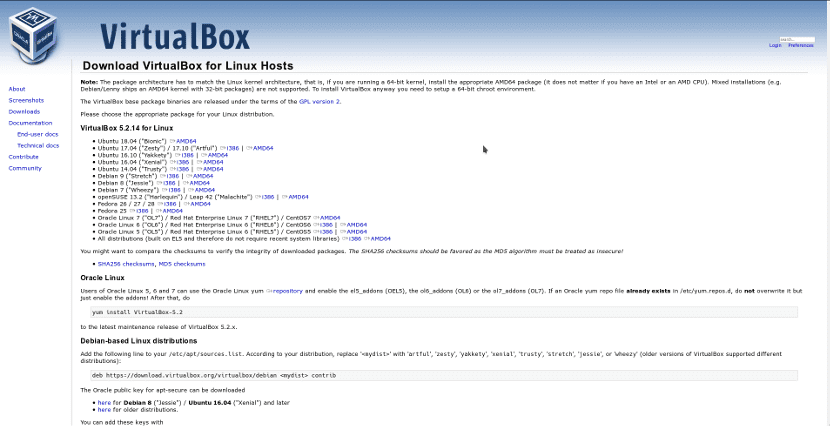
Η τρίτη μέθοδος για την απόκτηση του VirtualBox είναι μέσω του πηγαίου κώδικα . Αυτή η διαδικασία είναι η λιγότερο προβληματική, αλλά απαιτεί προηγμένες γνώσεις για τη μεταγλώττιση του κώδικα και τη δημιουργία του πακέτου εγκατάστασης. Δεν συνιστάται εάν θέλετε να εγκαταστήσετε γρήγορα το VirtualBox στον υπολογιστή σας.
Πώς να εγκαταστήσετε το VirtualBox;
Η εγκατάσταση του VirtualBox είναι πολύ απλή. Αν χρησιμοποιήσουμε το επίσημο αποθετήριο, μπορούμε να αναζητήσουμε το πρόγραμμα της εικονικής μηχανής στον επίσημο διαχειριστή λογισμικού ή να ανοίξουμε ένα τερματικό και να εκτελέσουμε τον ακόλουθο κώδικα:
sudo apt-get install virtualbox
Αν έχουμε Ubuntu, Debian ή οποιαδήποτε διανομή που προέρχεται από αυτά , ή αν έχουμε Arch Linux ή οποιαδήποτε διανομή που προέρχεται από αυτό, πρέπει να εκτελέσουμε τον ακόλουθο κώδικα:
sudo pacman -S virtualbox
Αν δεν έχουμε καμία από αυτές τις διανομές, αλλά έχουμε Fedora, Red Hat ή μια διανομή που βασίζεται σε μία από αυτές τις διανομές , τότε πρέπει να εκτελέσουμε τον ακόλουθο κώδικα:
sudo dnf install virtualbox
Αν έχουμε SUSE Linux, OpenSUSE ή οποιαδήποτε διανομή που βασίζεται σε αυτά , τότε πρέπει να εκτελέσουμε τον ακόλουθο κώδικα:
sudo zypper install virtualbox
Η εκτέλεση οποιασδήποτε από αυτές τις εντολές θα εγκαταστήσει το πρόγραμμα της εικονικής μηχανής και όλες τις απαραίτητες εξαρτήσεις. Εάν επιλέξετε να εγκαταστήσετε από ένα πακέτο που έχετε λάβει από την επίσημη ιστοσελίδα , τότε πρέπει να εκτελέσετε την ακόλουθη εντολή:
sudo dpkg -i NOMBRE-DEL-PAQUETE.deb
Ή εκτελούμε την ακόλουθη εντολή αν το πακέτο είναι σε μορφή rpm :
sudo rpm -i NOMBRE-DEL-PAQUETE.rpm
Διαμόρφωση VirtualBox
Η διαμόρφωση του VirtualBox είναι πολύ απλή, το ίδιο δεν συμβαίνει με τη διαμόρφωση της εικονικής μηχανής. Μόλις εγκαταστήσουμε το VirtualBox, το εκτελούμε και θα εμφανιστεί ένα παράθυρο όπως το ακόλουθο:
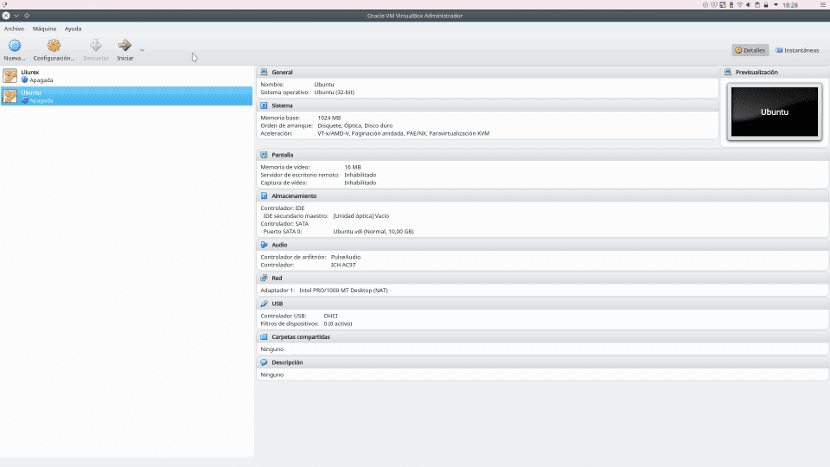
Εάν έχετε ήδη μια εικονική μηχανή από άλλη εγκατάσταση, θα εμφανίζεται στην αριστερή στήλη κάτω από τα κουμπιά Νέο και Ρυθμίσεις . Συνήθως, δεν χρειάζεται να κάνετε πολλές αλλαγές, αλλά αν θέλετε να λειτουργεί τέλεια , μεταβείτε στο Αρχείο και, στη συνέχεια, στις Προτιμήσεις . Στις Προτιμήσεις, θα δείτε ένα παράθυρο όπως το ακόλουθο:
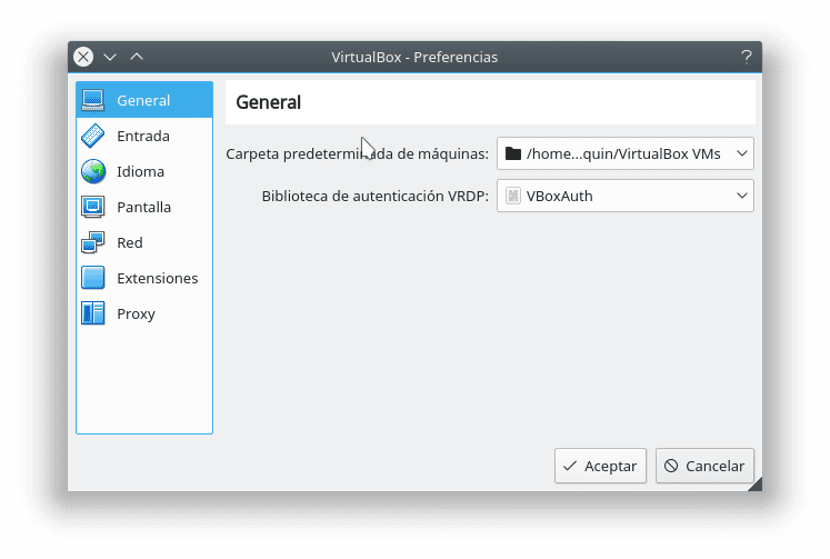
Σε αυτό, βρίσκουμε αρκετές κοινές πτυχές που θα έχουν οι εικονικές μηχανές μας, όπως οι μέθοδοι εισαγωγής, συνήθως ποντίκι και πληκτρολόγιο, το τυπικό μέγεθος και ανάλυση οθόνης, η γλώσσα εφαρμογής, η σύνδεση δικτύου για τις εικονικές μηχανές, οι πιθανές επεκτάσεις που μπορούμε να προσθέσουμε και το αν θέλουμε να διαμορφώσουμε έναν διακομιστή μεσολάβησης. Προσωπικά, το μόνο πράγμα που συνήθως αλλάζω είναι η καρτέλα Γενικά, και συγκεκριμένα η τοποθεσία στον σκληρό μου δίσκο όπου θα αποθηκεύονται οι δημιουργημένες εικονικές μηχανές.
Τόσο το μενού "Μηχανή" όσο και το μενού "Ομάδα" προσφέρουν διάφορες ενέργειες που σχετίζονται με εικονικές μηχανές : από τη δημιουργία μιας νέας εικονικής μηχανής έως τη μετακίνησή της και την κλωνοποίησή της. Υπάρχουν συντομεύσεις για αυτές τις ενέργειες, αλλά η κλωνοποίηση δεν υπάρχει. Βρίσκεται μόνο στο μενού "Μηχανή" και χρησιμοποιείται για την κλωνοποίηση εικονικών μηχανών - μια πολύ χρήσιμη λειτουργία, πιστέψτε το ή όχι.
Πώς να δημιουργήσετε μια εικονική μηχανή με το Virtualbox
Έχοντας μια ιδέα για το πώς λειτουργεί το VirtualBox, ας δούμε πώς να δημιουργήσετε μια εικονική μηχανή για να εγκαταστήσετε μια διανομή Gnu / Linux. Πρώτα πρέπει να ανοίξουμε το πρόγραμμα και να πατήσουμε το κουμπί Νέο. Θα εμφανιστεί ένα παράθυρο όπως το εξής:
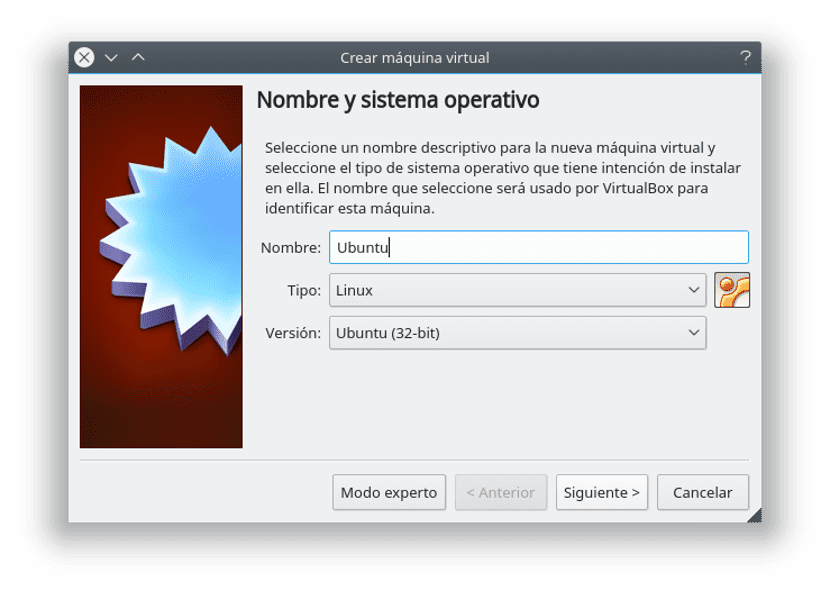
Πρέπει να προσθέσουμε το όνομα της εικονικής μηχανής, είναι καλύτερο να το καλέσετε από το λειτουργικό σύστημα. Στη συνέχεια, επιλέξτε τον τύπο του λειτουργικού συστήματος που θα εγκαταστήσουμε, σε αυτήν την περίπτωση θα είναι Linux και, στη συνέχεια, επιλέξτε τη διανομή που θα εγκαταστήσουμε, στην περίπτωση αυτή Ubuntu. Πατάμε στη συνέχεια και θα εμφανιστεί η οθόνη μνήμης ram.

Αυτό είναι πολύ σημαντικό: ΠΟΤΕ μην προσθέτετε περισσότερο από το μισό της διαθέσιμης μνήμης RAM . Δηλαδή, αν έχετε 4 GB, μην προσθέτετε ποτέ περισσότερα από 2 GB στην εικονική μηχανή. Αν έχετε 2 GB, μην προσθέτετε ποτέ περισσότερο από 1 GB . Αυτό είναι σημαντικό, επειδή αν δεν ακολουθήσετε αυτόν τον κανόνα, ούτε η εικονική μηχανή ούτε ο υπολογιστής σας θα λειτουργήσουν σωστά.
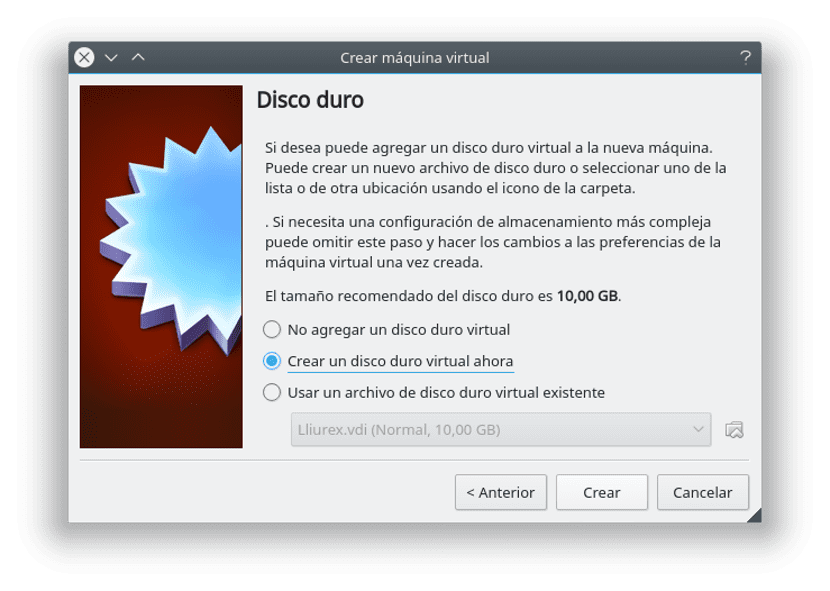
Κάντε κλικ στο επόμενο και θα εμφανιστεί το παράθυρο του σκληρού δίσκου. Επιλέγουμε η επιλογή "Δημιουργία εικονικού σκληρού δίσκου" και πατήστε το κουμπί δημιουργίας.
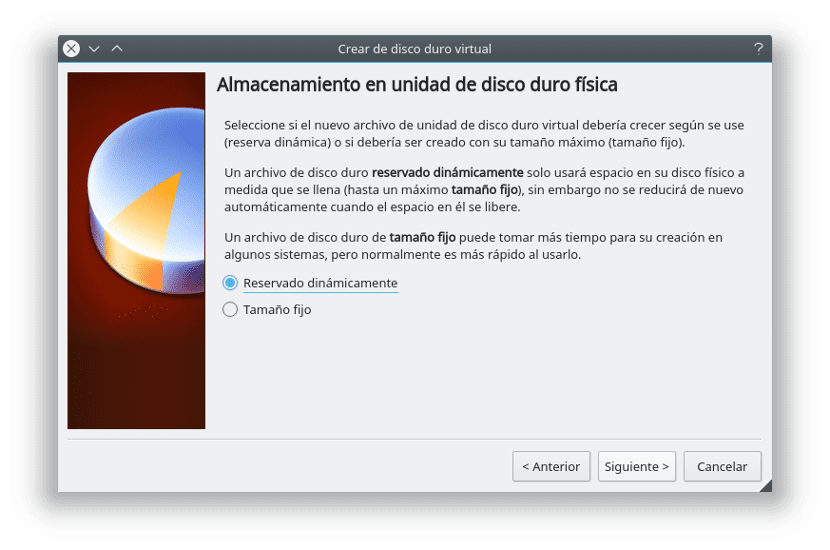
Στην επόμενη οθόνη το αφήνουμε ως επισημασμένο, δηλαδή, δημιουργήστε έναν σκληρό δίσκο VirtualBox και κάντε κλικ στο επόμενο. Στην επόμενη οθόνη επισημαίνουμε την επιλογή "Δυναμικά δεσμευμένη"Αυτό θα πει στο πρόγραμμα να μην δεσμεύσει τα gigabyte του σκληρού δίσκου αλλά να τα πάρει σύμφωνα με τις ανάγκες της εικονικής μηχανής, χωρίς να υπερβαίνει πάντα το όριο που αναφέρεται παρακάτω.
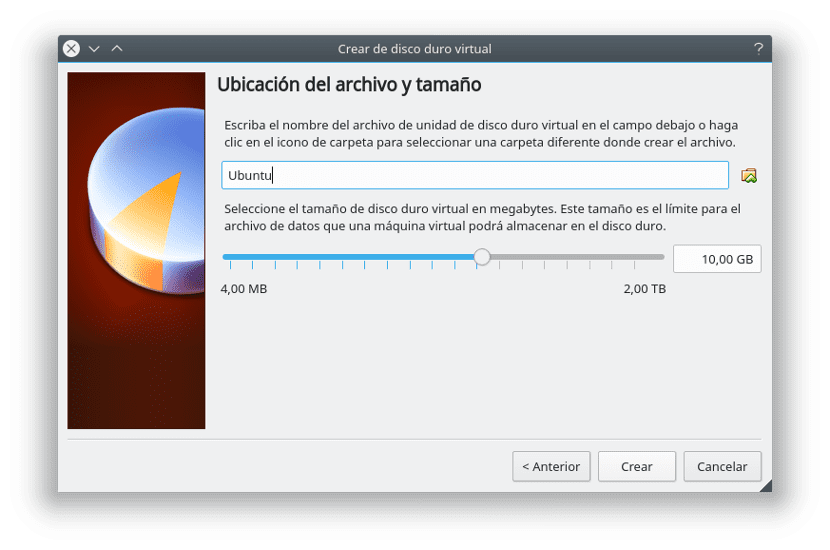
Τώρα πρέπει να υποδείξουμε ποιο είναι το μέγιστο μέγεθος του σκληρού δίσκου της εικονικής μηχανής μας. Κατά την επιλογή του λειτουργικού συστήματος, το VirtualBox μας αφήνει ήδη να σημειώσουμε το ελάχιστο απαραίτητο ποσό. Αφού το δημιουργήσουμε, πατάμε το κουμπί δημιουργίας και θα έχουμε την εικονική μας μηχανή. Τώρα πρέπει απλώς να επισημάνουμε την εικονική μηχανή και να πατήσουμε το κουμπί "Έναρξη" για να τρέξει η εικονική μηχανή.
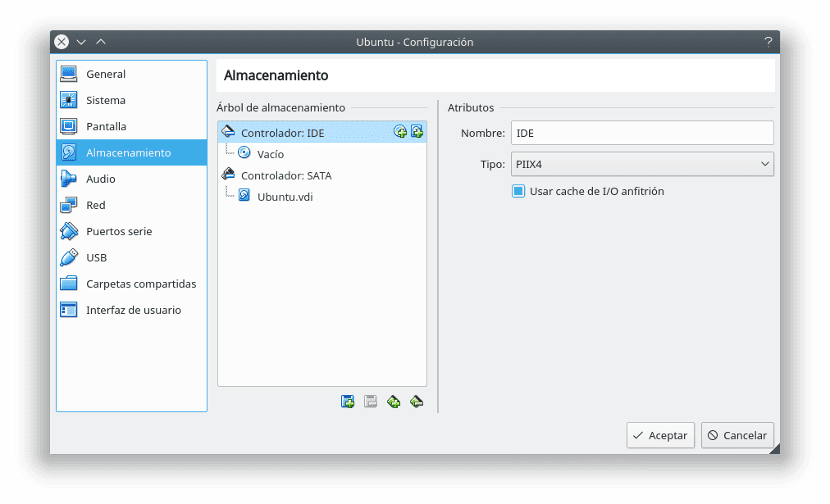
Μπορούμε να δούμε ότι μετά από αρκετά δευτερόλεπτα, η εικονική μηχανή γίνεται μαύρη με μια λευκή παύλα. Αυτό είναι επειδή δεν υπάρχει εγκατεστημένο λειτουργικό σύστημα, πρέπει να το προσθέσουμε. Για να το κάνουμε αυτό, λαμβάνουμε μια εικόνα ISO του Ubuntu και μετά πηγαίνουμε στη διαμόρφωση VirtualBox. Και στο Storage, στο δίσκο με το σύμβολο +, υποδεικνύουμε την εικόνα ISO. Πατάμε το κουμπί αποδοχής και μετά μετά την επανεκκίνηση του μηχανήματος, το ISO Image θα εκτελεστεί και η εγκατάσταση διανομής θα προχωρήσει.
Και τώρα αυτό;
Η δημιουργία μιας εικονικής μηχανής μπορεί να μην φαίνεται πολύ χρήσιμη στην αρχή, αλλά αφού χρησιμοποιήσετε αρκετές, θα κατανοήσετε την αξία αυτού του λογισμικού σε μια διανομή GNU/Linux : από τη δοκιμή μιας νέας έκδοσης έως την εγκατάσταση μιας έκδοσης των Windows. Αυτό λύνει πολλά προβλήματα που αντιμετωπίζουν καθημερινά οι χρήστες Linux.
Δείκτης