

Έχοντας εγκαταστήσει με επιτυχία το XAMPP στην διανομή μας, θα εκμεταλλευτούμε τώρα την ευκαιρία να εγκαταστήσουμε το WordPress στους υπολογιστές μας, ώστε να μπορέσουμε να πραγματοποιήσουμε τις σχετικές δοκιμές μας, είτε πρόκειται για τη δημιουργία είτε για την τροποποίηση θεμάτων ή πρόσθετων (plugins) για αυτό το CMS.
Με το WordPress έχουμε τη δυνατότητα να δημιουργήσουμε σχεδόν οποιονδήποτε τύπο ιστοσελίδας χάρη στην ευελιξία και τον μεγάλο αριθμό προσθηκών που υπάρχουν για αυτό.
Εγκατάσταση του WordPress σε Linux
Το πρώτο βήμα είναι να κατεβάσετε το WordPress από την επίσημη ιστοσελίδα του. Για να το κάνετε αυτό, απλώς μεταβείτε στον ακόλουθο σύνδεσμο.
Μόλις κατεβάσετε την τελευταία έκδοση του WordPress, σας συνιστώ να τοποθετήσετε το αρχείο που κατεβάσατε στον φάκελο XAMPP πριν το εξαγάγετε.
mv latest.zip /opt/lampp/htdocs/
Αποσυμπιέστε το αρχείο:
unzip /opt/lampp/htdocs/wordpress*.zip
Αν θέλετε το WordPress να είναι ο κύριος ιστότοπος στο localhost, απλώς πρέπει να μετακινήσουμε όλα τα αρχεία ως εξής.
Τοποθετούμε τον εαυτό μας μέσα στον αποσυμπιεσμένο φάκελο:
cd /opt/lampp/htdocs/wordpress-4.9.5/wordpress
Και μετακινούμε όλα τα αρχεία στην κύρια διαδρομή XAMPP:
mv wordpress/* …/
Ξεκινώντας με την εγκατάσταση του WordPress σε Linux
Σε αυτό το σημείο πρέπει να επαληθεύσουμε ότι όλες οι διεργασίες XAMPP εκτελούνται χωρίς προβλήματα. Πρέπει να εκτελούνται: PHP, Apache και MariaDB.
Μπορούμε να εκτελέσουμε την εγκατάσταση γραφικά από το πρόγραμμα περιήγησης, απλώς πρέπει να πάμε στο localhost.
Ο οδηγός εγκατάστασης και διαμόρφωσης του WordPress θα εμφανιστεί, ως πρώτο βήμα που θα μας ζητήσει να δημιουργήσουμε μια βάση δεδομένων.
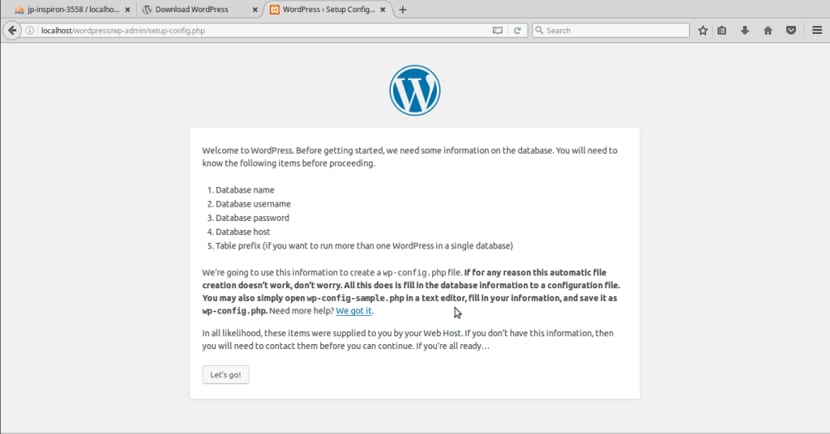
Εναλλακτικά, μπορούμε να εκτελέσουμε τη διαδικασία από το τερματικό. Για να το κάνουμε αυτό, εκτελούμε την ακόλουθη εντολή στο τερματικό :
mysql -u root -p

CREATE DATABASE wordpress DEFAULT CHARACTER SET utf8 COLLATE utf8_unicode_ci;

GRANT ALL ON wordpress.* TO 'wordpressuser'@'localhost' IDENTIFIED BY 'password';

FLUSH PRIVILEGES;

EXIT;
Όπου η βάση δεδομένων είναι wordpress και ο χρήστης είναι wodpressuser και ο κωδικός πρόσβασης είναι κωδικός πρόσβασης.
Τώρα μπορούμε να επιλέξουμε αν θα εγκαταστήσουμε ή όχι τα ιδιωτικά κλειδιά που προσφέρει το WordPress για μια πιο ασφαλή εγκατάσταση. Αυτό εξαρτάται από κάθε χρήστη . Για να το κάνετε αυτό, πληκτρολογήστε:
curl -s https://api.wordpress.org/secret-key/1.1/salt/
Θα μας δώσει μερικές τιμές τις οποίες θα αντιγράψουμε όπως είναι σε ξεχωριστές σημειώσεις ιστολογίου.
Μετονομάσαμε το ακόλουθο αρχείο που βρίσκεται μέσα στον φάκελο WordPress:
cp wp-config-sample.php wp-config.php
Μόλις γίνει αυτό, πρέπει να επεξεργαστούμε το ακόλουθο αρχείο και να προσθέσουμε τις πληροφορίες της βάσης δεδομένων:
sudo nano wp-config.php
Βρείτε τις ακόλουθες γραμμές και αντικαταστήστε τις αντίστοιχες πρέπει να είναι οι εξής:
define('DB_NAME', 'wordpress');

/** MySQL database username */

define('DB_USER', 'wordpressuser');

/** MySQL database password */

define('DB_PASSWORD', 'password');

. . .

define('FS_METHOD', 'direct');
Θα πρέπει επίσης να αναζητήσουν το τμήμα:
define('AUTH_KEY',         'put your unique phrase here');

define('SECURE_AUTH_KEY',  'put your unique phrase here');

define('LOGGED_IN_KEY',    'put your unique phrase here');

define('NONCE_KEY',        'put your unique phrase here');

define('AUTH_SALT',        'put your unique phrase here');

define('SECURE_AUTH_SALT', 'put your unique phrase here');

define('LOGGED_IN_SALT',   'put your unique phrase here');

define('NONCE_SALT',       'put your unique phrase here');
Πού θα τοποθετήσουν τα προηγουμένως αποκτηθέντα ιδιωτικά κλειδιά.
Αποθηκεύστε και κλείστε το αρχείο.
Τώρα, απλώς πρέπει να πάμε στο πρόγραμμα περιήγησής μας και να πληκτρολογήσουμε και να πάμε στο localhost . Θα μας ζητηθεί να ολοκληρώσουμε τη διαδικασία εγκατάστασης. Θα μας ζητηθεί να επιλέξουμε μια γλώσσα, καθώς και να ορίσουμε ένα όνομα χρήστη και έναν κωδικό πρόσβασης, τα οποία θα χρησιμοποιήσουμε για την πρόσβαση στον πίνακα ελέγχου του WordPress.
Το όνομα χρήστη και ο κωδικός πρόσβασης θα δημιουργηθούν ως διαχειριστής και αν θέλουν να χρησιμοποιήσουν κάποιον άλλο τύπο χρήστη που δημιουργούν στις επιλογές που προσφέρει το WordPress.
Μερικές φορές ζητά τα δεδομένα διαμόρφωσης από τη βάση δεδομένων, μπορείτε να τα επαναφέρετε. Αυτό συμβαίνει λόγω ζητημάτων προσωρινής αποθήκευσης, μπορείτε να το καθαρίσετε και να φορτώσετε ξανά το πρόγραμμα περιήγησής σας για να το αποφύγετε.
Με αυτό, έχετε εγκαταστήσει το WordPress στο σύστημά σας, ώστε να μπορείτε να εκτελέσετε τις δοκιμές σας.
Η εγκατάσταση είναι πολύ απλή, δεν ήθελα να πάω βαθύτερα, καθώς οι διαμορφώσεις αυτού του CMS είναι πολλές και εξαρτώνται επίσης από τον χρήστη.
Μπορείτε να παίξετε με τις τιμές PHP.ini για να τις προσαρμόσετε στις ανάγκες χρήσης του WordPress, καθώς και να προσθέσετε ρυθμίσεις στο αρχείο .htaccess που βρίσκεται μέσα στον κύριο φάκελο WordPress.
Καθώς σχολιάζω, αυτό εξαρτάται ήδη από τις ανάγκες σας και υπάρχουν πάρα πολλές πληροφορίες στο δίκτυο σχετικά με αυτά, μπορείτε να βασιστείτε στον WordPress codex για να μάθετε περισσότερα σχετικά με αυτό.