

Πριν από σχεδόν 10 χρόνια, οι χρήστες Gnu / Linux έπρεπε να πάρουν ή να εγγράψουν ένα cd ή dvd για να εγκαταστήσουν το Gnu / Linux. Η διαδικασία έγινε κουραστική εάν, επιπλέον, η διανομή χρειάστηκε να ενημερωθεί και δεν είχαμε σύνδεση στο Διαδίκτυο, καθώς εκτός από την ανάγκη μιας γρήγορης σύνδεσης χρειαζόμασταν επίσης κενές δίσκοι για την εγγραφή των εικόνων ISO.
Η ευρεία χρήση των μονάδων flash USB έχει καταστήσει όλα αυτά ξεπερασμένα λόγω της ευκολίας με την οποία μπορούν να διαγραφούν και να εγγραφούν δεδομένα, καθώς και της ευκολίας χρήσης, της φορητότητας και της χαμηλής τιμής τους. Επιπλέον, οι τελευταίες εκδόσεις του BIOS επιτρέπουν στις μονάδες flash να φορτώνουν εικόνες ISO GNU/Linux, καθιστώντας τες κατάλληλες συσκευές για την εγκατάσταση οποιασδήποτε διανομής GNU/Linux.
Τι είναι το Unetbootin;
Το Unetbootin είναι ένα δωρεάν πρόγραμμα που σας επιτρέπει να εγγράψετε οποιαδήποτε εικόνα ISO οποιασδήποτε διανομής GNU/Linux σε οποιαδήποτε μονάδα USB . Το Unetbootin είναι ένα από τα πολλά προγράμματα που εκτελούν αυτές τις λειτουργίες, αλλά σε αντίθεση με άλλα προγράμματα, το Unetbootin επιτρέπει στην εικόνα να παραμείνει στη μονάδα USB.
Η διατήρηση είναι η ρύθμιση που μας επιτρέπει να χρησιμοποιούμε μέρος του χώρου αποθήκευσης της μονάδας USB όταν αυτή περιέχει μια εικόνα ISO μιας διανομής GNU/Linux. Αν θέλουμε να χρησιμοποιήσουμε τη μονάδα USB μόνο για την εγκατάσταση της διανομής, η ενεργοποίηση της διατήρησης δεν είναι σημαντική. Ωστόσο, αν θέλουμε να χρησιμοποιήσουμε την εικόνα ISO ως LiveCD, η διατήρηση θα μας βοηθήσει να αποθηκεύσουμε τα έγγραφα που δημιουργούμε ενώ εργαζόμαστε με το LiveCD, καθώς και τυχόν διαμορφώσεις που κάνουμε στο LiveCD.
Το Unetbootin σάς επιτρέπει να κάνετε όλα αυτά, αλλά σας βοηθά επίσης να κατεβάσετε την πιο πρόσφατη έκδοση της εικόνας ISO και να την εγγράψετε στη μονάδα USB χωρίς να χρειάζεται να μεταβείτε στον επίσημο ιστότοπο ή να αναζητήσετε την εικόνα στα αρχεία σας.
Πού μπορείτε να το πάρετε;
Το Unetbootin διαθέτει έναν επίσημο ιστότοπο που σας επιτρέπει να κατεβάσετε το πρόγραμμα εγκατάστασης και να το εγκαταστήσετε στην διανομή GNU/Linux που διαθέτετε, καθώς και σε οποιοδήποτε λειτουργικό σύστημα. Ωστόσο, η επιτυχία του Unetbootin έγκειται στη διαδικασία εγκατάστασης. Από προεπιλογή, το Unetbootin έχει συμπεριληφθεί στο Ubuntu και σε όλες τις επίσημες εκδόσεις του. Αυτό έχει κάνει τους χρήστες εξοικειωμένους με αυτό το πρόγραμμα για τη δημιουργία εκκινήσιμων μονάδων USB με εκδόσεις του Ubuntu ή άλλες διανομές. Ωστόσο, αυτή η λειτουργία δεν είναι διαθέσιμη στις τρέχουσες εκδόσεις του Ubuntu και, αν θέλετε να την εγκαταστήσετε, πρέπει να ανοίξετε το τερματικό και να πληκτρολογήσετε τα εξής :
sudo add-apt-repository ppa:gezakovacs/ppa
sudo apt-get update
sudo apt-get install unetbootin
Αν, από την άλλη πλευρά, έχουμε μια άλλη διανομή όπως το Fedora, τότε πρέπει να κάνουμε τα εξής:
sudo dnf install unetbootin
Αν χρησιμοποιούμε το Arch Linux ή παράγωγά του , τότε μπορούμε να εγκαταστήσουμε το Unetbootin με την ακόλουθη εντολή:
pacman -S unetbootin
Και στο OpenSUSE πρέπει να πληκτρολογήσουμε τα εξής για να εγκαταστήσουμε το Unetbootin:
sudo zypper install unetbootin
Με αυτό, θα έχουμε εγκατεστημένο το πρόγραμμα Unetbootin στην διανομή Gnu/Linux μας , αλλά δεν θα είναι το μόνο πράγμα που χρειαζόμαστε για να μπορέσουμε να χρησιμοποιήσουμε αυτό το πρόγραμμα σωστά και να δημιουργήσουμε ένα εκκινήσιμο USB.
Τι χρειάζομαι για να χρησιμοποιήσω το Unetbootin;
Για να χρησιμοποιήσουμε σωστά το Unetbootin, χρειαζόμαστε ορισμένα στοιχεία για να λειτουργήσει σωστά. Αν εγκαταστήσουμε το Unetbootin σε μια διανομή GNU/Linux, το πρώτο πράγμα που θα χρειαστούμε είναι μια σύνδεση στο διαδίκτυο . Προφανώς, χρειαζόμαστε μια μονάδα USB στην οποία θα εγκαταστήσουμε την εικόνα ISO της διανομής . Γενικά συνιστάται να έχετε μια μονάδα USB με χωρητικότητα τουλάχιστον 4 GB , αν και μπορείτε να εγγράψετε μια εικόνα ISO μεγέθους επαγγελματικής κάρτας που απαιτεί λιγότερο χώρο.
Χρειαζόμαστε επίσης την εικόνα ISO της διανομής που θέλουμε να γράψουμε. Μπορείτε να κατεβάσετε δημοφιλείς διανομές μέσω του προγράμματος Unetbootin, αλλά αν θέλουμε να καταγράψουμε μια σύγχρονη έκδοση μιας διανομής ή μιας διανομής που δεν περιλαμβάνεται στη λίστα εφαρμογών, όπως το Manjaro.
Πώς να χρησιμοποιήσετε το Unetbootin;
Το εργαλείο Unetbootin είναι πολύ εύκολο στη χρήση. Μετά την εκτέλεση μίας οθόνης όπως αυτή θα εμφανιστεί.
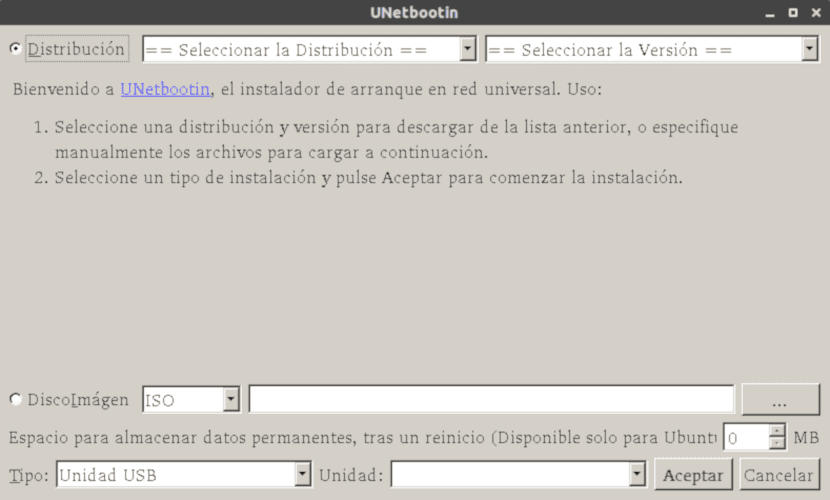
Στην πρώτη επιλογή (η οποία θα είναι επιλεγμένη από προεπιλογή), Διανομή, πρέπει να επιλέξουμε την διανομή που θέλουμε να κατεβάσουμε , έπειτα την έκδοση που θέλουμε και στη συνέχεια να πάμε στο κάτω μέρος κάτω από τον Τύπος, όπου θα επιλέξουμε Μονάδα USB και στη Μονάδα επιλέγουμε τη μονάδα δίσκου που η διανομή μας έχει αντιστοιχίσει στη μονάδα USB. Στη συνέχεια, κάνουμε κλικ στο "OK". Θα ξεκινήσει η διαδικασία δημιουργίας της εκκινήσιμης μονάδας USB. Θα χρειαστούν αρκετά λεπτά, καθώς το Unetbootin θα κατεβάσει την εικόνα ISO και στη συνέχεια θα δημιουργήσει τη μονάδα USB. Εάν έχουμε αργή σύνδεση, η διαδικασία δημιουργίας μπορεί να διαρκέσει πάνω από μία ώρα.
Η δεύτερη επιλογή, αυτή που προσωπικά προτιμώ, είναι να ελέγξετε την επιλογή Image Disk. Αφήνουμε την επιλογή ISO επιλεγμένη και μετά πατάμε το κουμπί με τις τρεις κουκκίδες για να βρούμε την εικόνα ISO της διανομής που θέλουμε να χρησιμοποιήσουμε. Δεδομένου ότι δεν χρειάζεται να κατεβάσετε τίποτα, η διαδικασία είναι ταχύτερη από την προηγούμενη. Στη μονάδα επιλέγουμε τη μονάδα pendrive και στη συνέχεια πατήστε το κουμπί OK.
Κάτω από την επιλογή "Δίσκος ή εικόνα", υπάρχει κείμενο που λέει "Χώρος για την αποθήκευση μόνιμων δεδομένων μετά από επανεκκίνηση (Διαθέσιμο μόνο για Ubuntu)" και ένα πλαίσιο με έναν αριθμό που μπορούμε να τροποποιήσουμε έτσι ώστε το Unetbootin να μπορεί να δημιουργήσει αυτήν την μόνιμη μνήμη που μας επιτρέπει να αποθηκεύουμε έγγραφα, δεδομένα κ.λπ.... Εάν έχουμε μια μονάδα USB με μεγάλη χωρητικότητα, τότε μπορούμε να διαιρέσουμε τη μονάδα USB στο μισό ή και περισσότερο, δημιουργώντας όχι μόνο μια μονάδα USB με δυνατότητα εκκίνησης αλλά και ένα ισχυρό εργαλείο.
Ποιες εναλλακτικές λύσεις υπάρχουν για το Unetbootin;
Χαράκτης
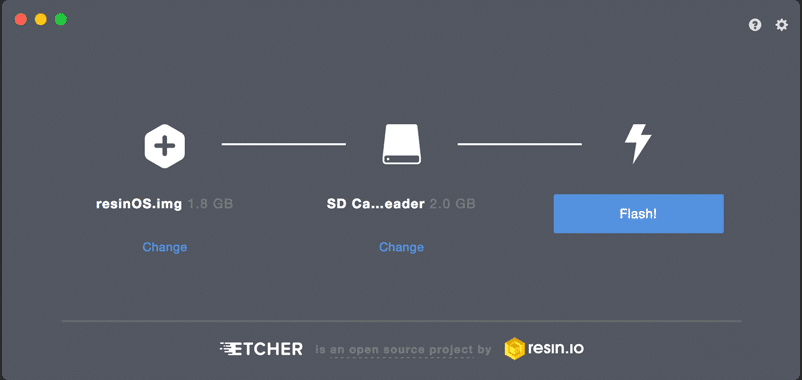
Ο πιο δύσκολος ανταγωνιστής του Unetbootin αυτή τη στιγμή είναι το Etcher. Αυτό το πρόγραμμα είναι κατασκευασμένο με τεχνολογία Electron και διαθέτει μια απλή, μινιμαλιστική διεπαφή που σας επιτρέπει να εγγράψετε μια εικόνα ISO σε οποιαδήποτε μονάδα USB και να την κάνετε εκκινήσιμη. Σε αντίθεση με το Unetbootin, το Etcher δεν κατεβάζει την εικόνα ISO της επιθυμητής διανομής για εσάς . Ωστόσο, η συμβατότητά του με τις διανομές είναι ακόμη μεγαλύτερη από αυτή του Unetbootin. Μπορείτε να κατεβάσετε το Etcher από την επίσημη ιστοσελίδα του.
Γιούμι / Σάρντου
Πριν από χρόνια, εμφανίστηκε ένας ανταγωνιστής του Unetbootin, ο οποίος όχι μόνο σας επέτρεπε να δημιουργήσετε μια εκκινήσιμη μονάδα USB, αλλά και να χρησιμοποιήσετε πολλαπλές εικόνες ISO σε μία μόνο μονάδα δίσκου . Αυτά τα προγράμματα αναπτύχθηκαν αρχικά για Windows, αλλά αργότερα μεταφέρθηκαν σε GNU/Linux, καθιστώντας δυνατή τη δημιουργία μιας εκκινήσιμης μονάδας USB με πολλές διανομές GNU/Linux. Αυτά τα εργαλεία είναι ιδανικά αν θέλετε να εγκαταστήσετε μια διανομή GNU/Linux και δεν γνωρίζετε ποια θα είναι συμβατή με τον υπολογιστή σας . Σε αυτήν την περίπτωση, μπορείτε να κατεβάσετε πολλές διανομές και στη συνέχεια να επιλέξετε αυτήν που λειτουργεί καλύτερα στον υπολογιστή σας. Μπορείτε να κατεβάσετε το YUMI από την επίσημη ιστοσελίδα του.
dd
Η εντολή dd είναι μια εντολή σε διανομές GNU/Linux που σας επιτρέπει να γράψετε μια εικόνα ISO σε οποιαδήποτε μονάδα δίσκου ή σκληρό δίσκο και να κάνετε αυτήν την εικόνα ISO εκκινήσιμη . Τα πλεονεκτήματα αυτής της μεθόδου είναι ότι δεν απαιτεί πρόσθετες εγκαταστάσεις και είναι ταχύτερη από άλλα εργαλεία. Τα μειονεκτήματα είναι ότι απαιτεί προηγμένες γνώσεις και δεν σας επιτρέπει να δημιουργήσετε μια μόνιμη μονάδα δίσκου με δυνατότητα εκκίνησης ή να κατεβάσετε μόνοι σας την εικόνα ISO.
SUSE Studio Image Writer
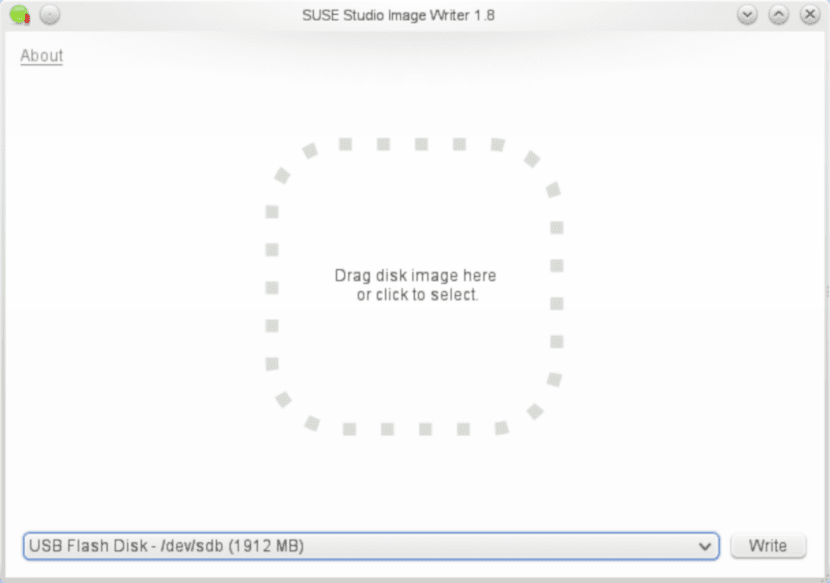
Το SUSE Studio ImageWriter είναι ένα μικρό , απλό εργαλείο που δημιουργεί γρήγορα μια μονάδα USB με δυνατότητα εκκίνησης χρησιμοποιώντας ένα γραφικό περιβάλλον εργασίας . Ουσιαστικά, το SUSE Studio ImageWriter χρησιμοποιεί την εντολή `dd`, αλλά προσφέρει ένα φιλικό προς το χρήστη περιβάλλον εργασίας για αρχάριους. Αυτό το εργαλείο μπορεί να ληφθεί από την επίσημη ιστοσελίδα.
Και ποιο προτιμάτε;
Σε αυτό το σημείο, πολλοί από εσάς θα προτιμήσετε το Unetbootin, ενώ άλλοι θα προτιμήσουν ένα διαφορετικό εργαλείο. Προσωπικά, πιστεύω ότι το Unetbootin είναι ένα καλό εργαλείο. Πιστεύω ότι ήταν λάθος να το αφαιρέσουμε από τις τελευταίες εκδόσεις του Ubuntu και πιστεύω ότι παρά την ηλικία του, εξακολουθεί να είναι ένα εξαιρετικό εργαλείο . Η αλήθεια είναι ότι κανένα άλλο εργαλείο δεν προσφέρει αυτήν τη στιγμή την επιλογή λήψης του ISO για εμάς. Κάτι χρήσιμο για αρχάριους χρήστες , δεν νομίζετε;
Δείκτης