

Αν θέλετε να εργαστείτε με εικόνες ISO από την αγαπημένη σας διανομή Linux, δημιουργήσαμε αυτόν τον οδηγό για εσάς. Με αυτόν, θα μάθετε όλα όσα πρέπει να γνωρίζετε για να ξεκινήσετε εύκολα να εργάζεστε με αυτούς τους τύπους αρχείων. Αυτό είναι ιδιαίτερα χρήσιμο για όσους προέρχονται από άλλα λειτουργικά συστήματα όπως τα Windows, όπου υπήρχε μια σειρά από λογισμικά για την προσάρτηση αυτών των εικόνων ή την εγγραφή τους σε οπτικούς δίσκους (CD, DVD, BD κ.λπ.), αλλά που έχουν διαπιστώσει ότι αυτά τα προγράμματα δεν είναι διαθέσιμα στο GNU/Linux.
Η αλήθεια είναι ότι οι εικόνες ISO είναι αρκετά καλές για την εργασία και την αποθήκευση μεγάλων ποσοτήτων πληροφοριών . Γι' αυτό και έχουν γίνει η προτιμώμενη μορφή για τη συντριπτική πλειοψηφία των διανομέων λογισμικού. Η ίδια η Microsoft σάς επιτρέπει να κάνετε λήψη εικόνων ISO των πιο πρόσφατων λειτουργικών συστημάτων της και, φυσικά, όλες οι επίσημες ιστοσελίδες των έργων διανομής σάς επιτρέπουν επίσης να κάνετε λήψη εικόνων ISO από τις περιοχές λήψης τους.
Τι είναι το ISO;
Μια εικόνα ISO είναι ένα αρχείο που χρησιμοποιείται για την αποθήκευση ενός ακριβούς αντιγράφου ενός συστήματος αρχείων σύμφωνα με το πρότυπο ISO 9660 , από το οποίο πήρε και το όνομά της. Επιπλέον, το μικρό της μέγεθος την έχει καταστήσει ιδανική μορφή για την αποθήκευση περιεχομένου που προορίζεται για εγγραφή σε οπτικά μέσα ή αφαιρούμενες μονάδες δίσκου, καθώς και για τη δημιουργία αντιγράφων ασφαλείας με συγκεκριμένο λογισμικό δημιουργίας αντιγράφων ασφαλείας.
Η πιο δημοφιλής επέκταση είναι η .iso, αλλά μπορούν επίσης να εμφανιστούν με την επέκταση .img, όπως φαίνεται σε ορισμένες εικόνες λειτουργικού συστήματος για το Raspberry Pi, κ.λπ. Αυτή η διαφορά στην επέκταση δεν σημαίνει ότι δεν είναι εικόνες της ίδιας μορφής. Είναι απλώς μια διαφορετική σύμβαση. Αν και η .iso είναι η πιο δημοφιλής, μπορούμε επίσης να βρούμε ξεχωριστές επεκτάσεις όπως .cue και .bin, οι οποίες αποθηκεύουν τα δεδομένα (BIN) και μια περιγραφή αυτών των δεδομένων (CUE).
Ωστόσο, πολλοί προγραμματιστές λογισμικού , ειδικά εκείνοι που ασχολούνται με προγράμματα εγγραφής, έχουν προσπαθήσει να δημιουργήσουν τις δικές τους μορφές εικόνας για να αντικαταστήσουν το ISO, αλλά σίγουρα έχουν αποτύχει. Παραδείγματα περιλαμβάνουν το Nero Burning ROM Ahead, το οποίο δημιούργησε τη μορφή NRG, το CIF της Adaptec για το Easy CD Creator, το CCD του έργου CloneCD, το MDF του Alcohol 120% και ούτω καθεξής.
Πώς να δημιουργήσετε ένα ISO
Για να δημιουργήσετε εικόνες ISO από την διανομή GNU/Linux μας, διαθέτουμε πολλά γραφικά προγράμματα, όπως το Furious ISO, το ISO Master, το Brasero, το Simple Burn, το K3b, το Acetone ISO, κ.λπ. Αλλά θα σας δείξουμε έναν πιο ισχυρό τρόπο για να το κάνετε χωρίς να σπαταλάτε τόσους πολλούς πόρους, και αυτό σημαίνει ότι πρέπει να το κάνετε από τη γραμμή εντολών με το απλό, παντοδύναμο εργαλείο `dd`, το οποίο πιθανότατα έχετε ήδη εγκαταστήσει στην διανομή σας, καθώς συνήθως παρέχεται από προεπιλογή.
Τώρα, φανταστείτε ότι θέλουμε να δημιουργήσουμε ένα αντίγραφο ενός καταλόγου στην διανομή μας, για παράδειγμα, /home/user, το οποίο θα μετατρέψουμε σε ISO. Για να το κάνουμε αυτό, μπορούμε να εισάγουμε τις ακόλουθες εντολές:
dd if=/home/usuario of=/home/imagenesiso/usuario_personal.iso
Μια άλλη επιλογή για να "isar" έναν κατάλογο είναι να χρησιμοποιήσετε ένα άλλο εργαλείο όπως το mkisofs:
mkisofs -o /home/usuario/imagen.iso /home/usuario/contenido
Ωστόσο, αν θέλετε να δημιουργήσετε την εικόνα αντιγράφοντας τα περιεχόμενα ενός DVD ή CD , μπορούμε να χρησιμοποιήσουμε αυτήν την άλλη εναλλακτική λύση:
dd if=/dev/cdrom of=/home/usuario/imagen.iso
Αυτό μας επιτρέπει να δημιουργούμε εικόνες καταλόγων και άλλων μέσων αποθήκευσης. Να θυμάστε ότι η εντολή `dd` δέχεται οποιαδήποτε συσκευή εισόδου ή μέσο αν αλλάξετε τη διαδρομή στο `if=`, ενώ για τον προορισμό όπου θέλετε να αποθηκεύσετε την εικόνα, χρειάζεται μόνο να τροποποιήσετε τη διαδρομή στο `of=`.
Πώς να προσαρμόσετε ένα ISO
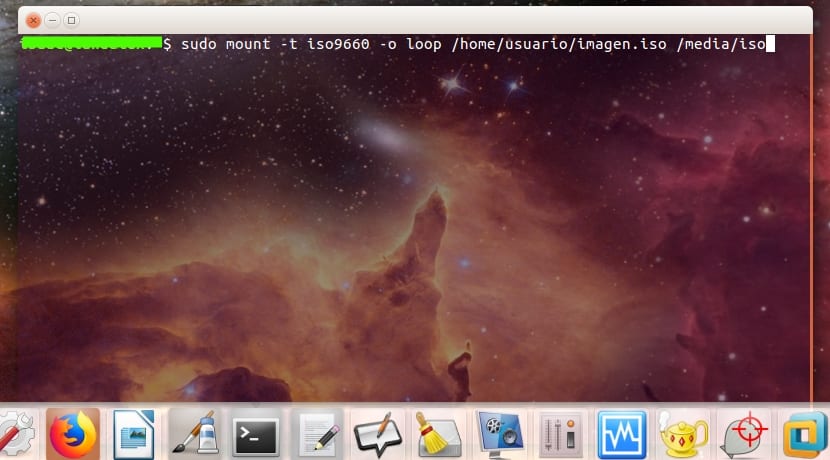
Με ορισμένα από τα προγράμματα που αναφέρθηκαν παραπάνω, μπορούμε να προσαρτήσουμε εικόνες ISO για να έχουμε πρόσβαση στο περιεχόμενο γραφικά και εύκολα. Επιπλέον, υπάρχουν επίσης εργαλεία όπως το mkisofs που μας επιτρέπουν να προσαρτήσουμε την εικόνα ISO μας σε οποιονδήποτε κατάλογο για να έχουμε πρόσβαση στο περιεχόμενο χωρίς να το εγγράψουμε σε οπτικό δίσκο. Για παράδειγμα, στα Windows, ίσως τα πιο γνωστά εργαλεία για αυτό είναι το Alcohol 120% ή το Daemon Tools, αλλά αυτά τα εργαλεία δεν είναι διαθέσιμα για Linux. Και τι; Λοιπόν, μπορούμε πάντα να χρησιμοποιήσουμε εναλλακτικές λύσεις σε αυτές τις εφαρμογές όπως το FuriousISO ή το AcetoneISO, οι οποίες έχουν εύχρηστες γραφικές διεπαφές. Αλλά αν θέλουμε να χρησιμοποιήσουμε τις επιλογές που παρέχει εγγενώς το Linux:
sudo mkdir /media/iso

sudo mount -t iso9660 -o loop /home/usuario/imagen.iso /media/iso

sudo umount /media/iso
Όπως μπορούμε να δούμε, δημιουργήσαμε έναν κατάλογο όπου θα προσαρτήσουμε την εικόνα ISO, την οποία ονομάσαμε `iso` και την τοποθετήσαμε μέσα στον κατάλογο `/media`. Στη συνέχεια, προσαρτήσαμε την εικόνα ISO σε αυτόν τον κατάλογο και μπορέσαμε να έχουμε πρόσβαση στα περιεχόμενά της . Μόλις δεν χρειαζόμασταν πλέον τα περιεχόμενα, μπορούσαμε να την αποπροσαρτήσουμε με την `umount`, όπως μπορούμε να δούμε. Παρεμπιπτόντως, με την επιλογή `-t` του `mount`, καθορίσαμε μια μορφή, η οποία σε αυτήν την περίπτωση είναι ISO 9660, και με την `-o`, της είπαμε να χρησιμοποιήσει τη συσκευή βρόχου μας. Αυτό σημαίνει ότι χρησιμοποιούμε μια εικονική συσκευή που ονομάζεται συσκευή βρόχου, η οποία θα μας βοηθήσει να προσαρτήσουμε το ISO σε οποιονδήποτε κατάλογο, επιτρέποντάς μας να έχουμε πρόσβαση στα περιεχόμενά του.
Πώς να κάψετε ένα ISO

Τώρα, αν θέλουμε να εγγράψουμε ή να εγγράψουμε αυτήν την εικόνα ISO σε έναν οπτικό δίσκο , όπως CD, DVD, HD-DVD ή Blu-ray, μπορούμε επίσης να χρησιμοποιήσουμε τα προγράμματα γραφικής διεπαφής που αναφέρθηκαν προηγουμένως ή να χρησιμοποιήσουμε απευθείας τη γραμμή εντολών. Υπάρχουν ορισμένα εργαλεία που βασίζονται σε κείμενο για αυτό, όπως τα wodim, cdrskin και xorriso. Αν τα έχουμε ήδη εγκατεστημένα, μπορούμε να τα χρησιμοποιήσουμε με τις ακόλουθες εντολές:
wodim -v dev=/dev/cdrom -dao /home/usuario/imagen.iso

cdrskin -v dev=/dev/cdrom -dao /home/usuario/imagen.iso

xorriso -as cdrecord -v dev=/dev/cdrom -dao /home/usuario/imagen.iso
Παρεμπιπτόντως, να θυμάστε ότι σε ορισμένες περιπτώσεις η οπτική μονάδα δίσκου στην διανομή σας (αν και είναι σπάνια) μπορεί να μην ονομάζεται /dev/cdrom, αλλά μπορεί να λάβει άλλα ονόματα όπως /dev/dvdrom ή /dev/sr0 , κ.λπ.
Ελπίζω ότι αυτό ήταν χρήσιμο. Μην ξεχάσετε να αφήσετε τα σχόλιά σας ...
Δείκτης